Compliance-Arbeit,
direkt im KI-Chat
Fragen stellen, Karte bekommen, mit einem Klick erledigen.
Sie fragen Ihren KI-Assistenten in eigenen Worten. Complaica antwortet nicht nur mit Text, sondern mit interaktiven Karten aus Ihrer Instanz: Ihre offenen Aufgaben, der Stand pro Standard, die Risikomatrix, die nächste Audit-Frage. Was Sie in der Karte anklicken, ist sofort in Complaica gespeichert.
- 01Live-Daten aus Ihrer Complaica-Instanz, keine Kopie
- 02Bewerten, Workflows weiterschalten und Audit-Fragen beantworten per Klick
- 03Mit Ihren Rollen und Rechten, jede Änderung unter Ihrem Namen in der Historie
- 04Ein Klick auf „In Complaica öffnen“ führt zum selben Objekt in der Web-App
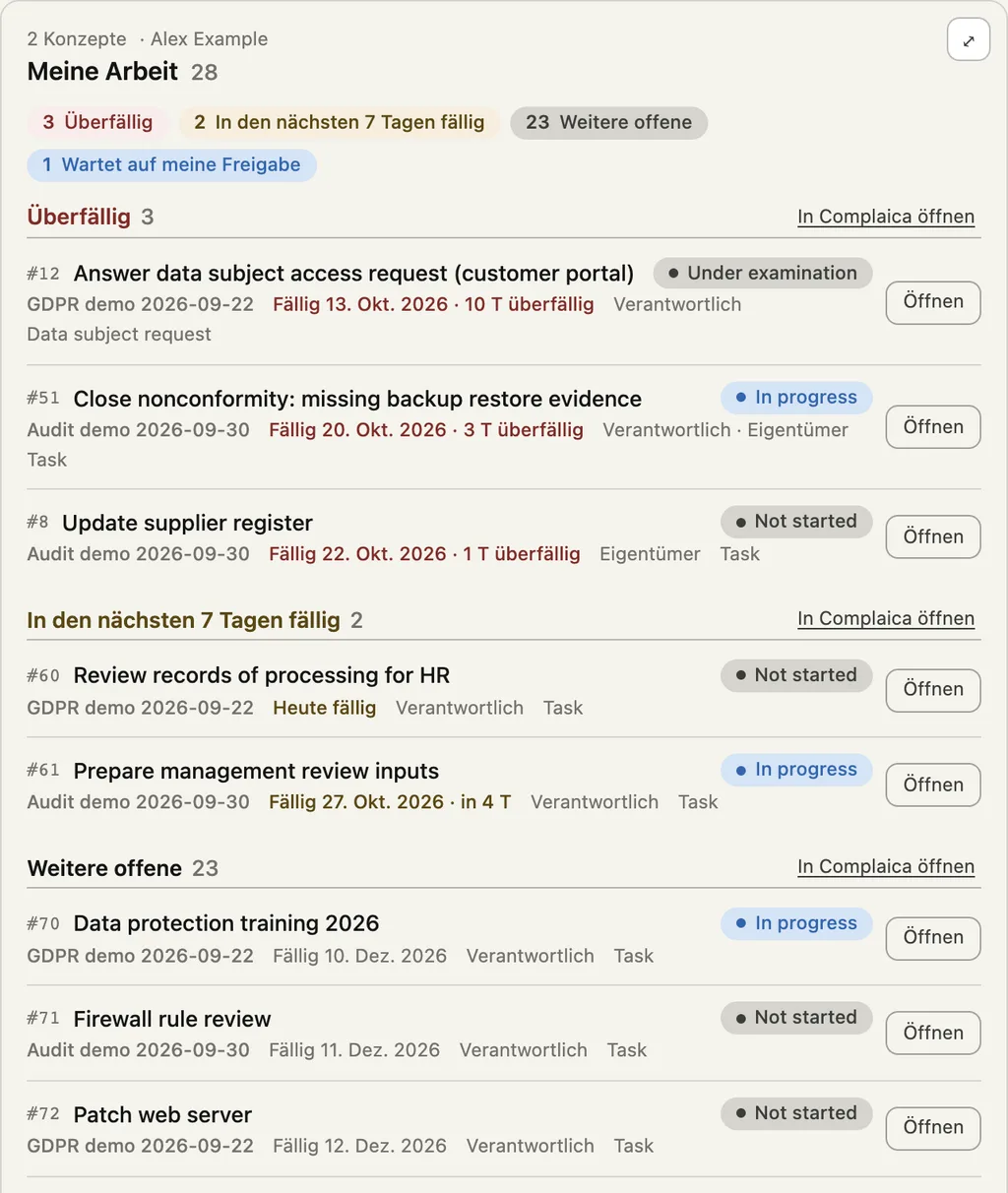
Ihre Woche in einer Karte
Die Karte „Meine Arbeit“ sammelt alles, was auf Sie wartet, über alle Konzepte hinweg: zuerst das Überfällige, dann das, was in den nächsten sieben Tagen fällig wird, und die Freigaben, die auf Sie warten.
- 01Überfällig, bald fällig und wartet auf Freigabe auf einen Blick
- 02Status, Fälligkeit und Ihre Rolle an jeder Aktivität
- 03Jede Zeile öffnet die Aktivität direkt in Complaica
Für alle mit Aktivitäten: ISB, DSB, Prozess- und Asset-Verantwortliche
Wo Sie stehen, in einer Antwort
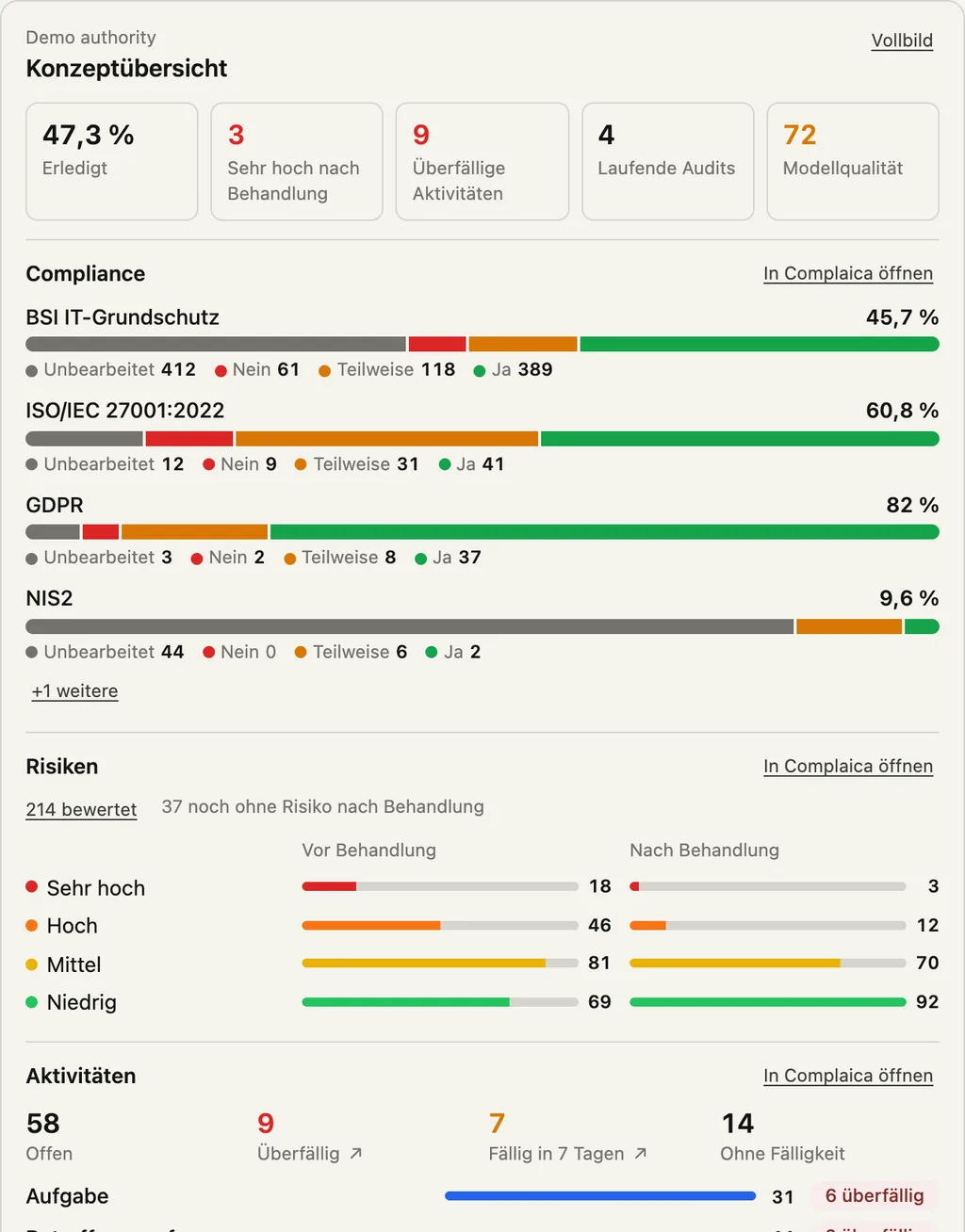
Die Konzeptübersicht zeigt den Erfüllungsgrad pro Standard, die Risiken vor und nach der Behandlung, offene und überfällige Aktivitäten, laufende Audits und die Modellqualität. Das Material für die Management-Runde, ohne Bericht zu bauen.
- 01Erfüllungsgrad je Standard mit der Verteilung der Bewertungen
- 02Risiken nach Stufe, vor und nach der Behandlung
- 03Der Assistent erklärt, wo die größte Lücke ist
Für ISB, DSB, Geschäftsführung
Anforderungen bewerten, mit einem Klick
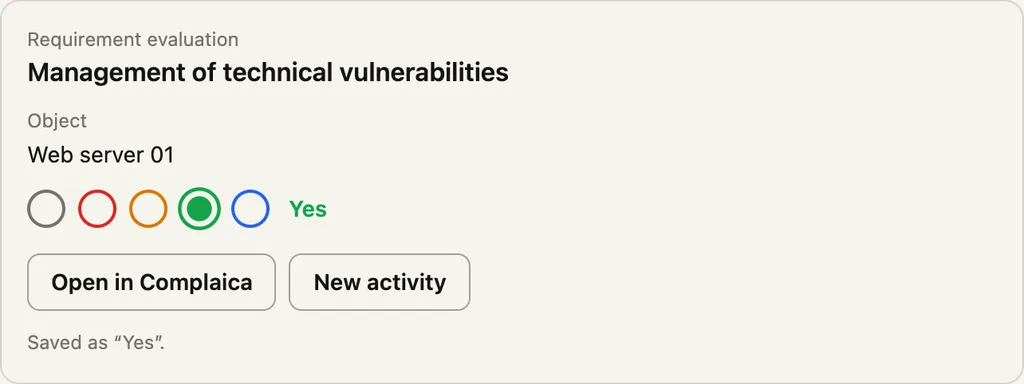
Der Assistent findet die Anforderung und das Objekt und zeigt die Bewertungskarte. Ein Klick auf den Status speichert ihn in Complaica, genau wie in der Web-App. Auf Wunsch legt der Assistent danach eine Aktivität an oder hängt einen Nachweis an.
- 01Status per Klick setzen: unbehandelt, nein, teilweise, ja, entbehrlich
- 02Gespeichert unter Ihrem Namen, sichtbar in der Historie
- 03Direkt weiter zur Aktivität oder in die Web-App
Für ISB, Maßnahmenverantwortliche, Berater
Risiken auf Ihrer Matrix
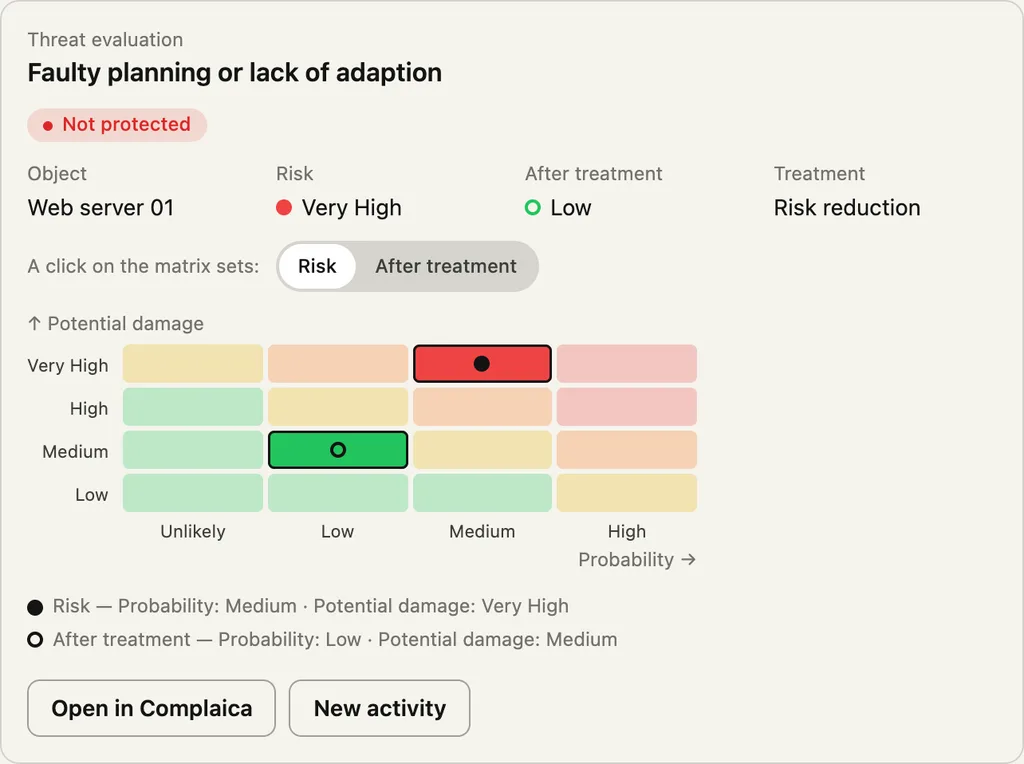
Die Gefährdungskarte zeigt das Risiko auf der Risikomatrix Ihres Konzepts: vor der Behandlung und danach, mit Eintrittswahrscheinlichkeit, Schadenshöhe und der gewählten Behandlung.
- 01Dieselbe Matrix wie in Ihrem Konzept, mit Ihren Stufen
- 02Risiko vor und nach der Behandlung nebeneinander
- 03Neue Aktivität zur Behandlung direkt aus der Karte
Für Risikomanager, ISB
Workflows bewegen, ohne das Gespräch zu verlassen
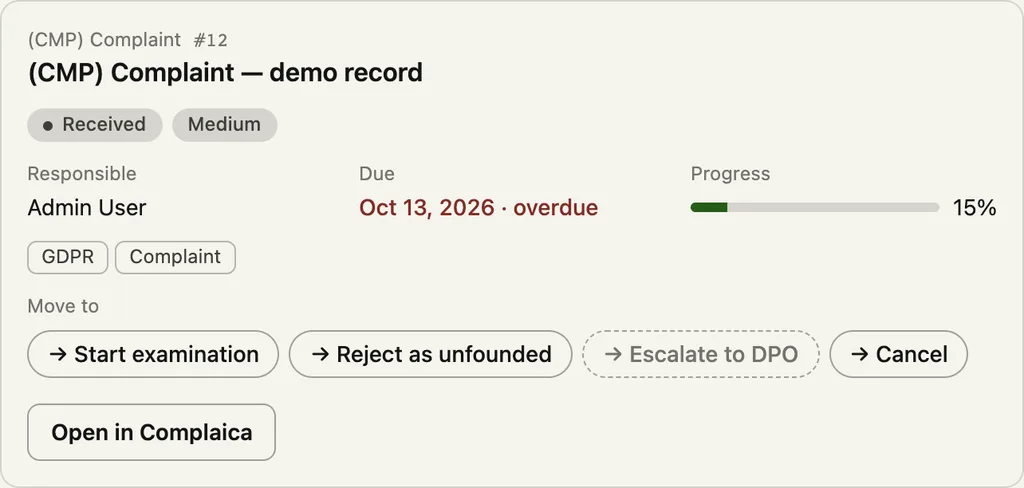
Jede Aktivität, ob Beschwerde, Betroffenenanfrage, DSFA oder Aufgabe, kommt als Karte mit Verantwortlichen, Fälligkeit, Fortschritt und den Übergängen, die ihr Workflow gerade erlaubt. Der Klick schaltet sie weiter.
- 01Nur die Übergänge, die Ihre Rolle und der Workflow erlauben
- 02Freigaben erteilen oder ablehnen, mit Kommentar
- 03Fälligkeit und Fortschritt auf einen Blick
Für DSB, Bearbeiter von Anfragen und Vorfällen
Audits führen, während Sie fragen
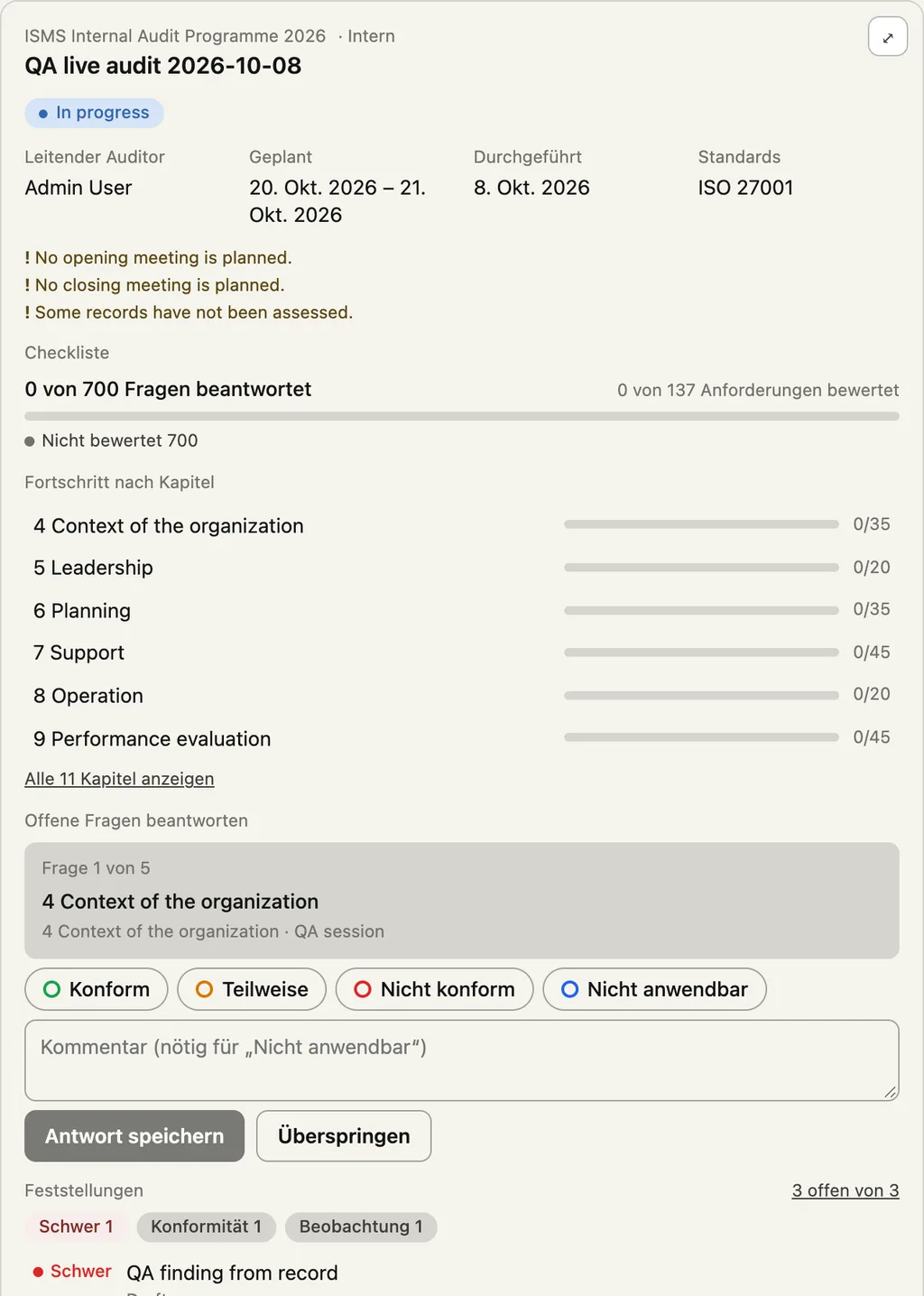
Die Audit-Karte zeigt Plan, Standards und Fortschritt je Kapitel und stellt die nächste offene Frage. Sie beantworten mit konform, teilweise, nicht konform oder nicht anwendbar, mit Kommentar, und halten Feststellungen fest.
- 01Checkliste Frage für Frage beantworten, gespeichert in Complaica
- 02Fortschritt je Kapitel und offene Feststellungen
- 03Das Audit im Workflow weiterschalten, wenn die Feldarbeit fertig ist
Für interne Auditoren, Lead-Auditoren
Auswertungen in eigenen Worten
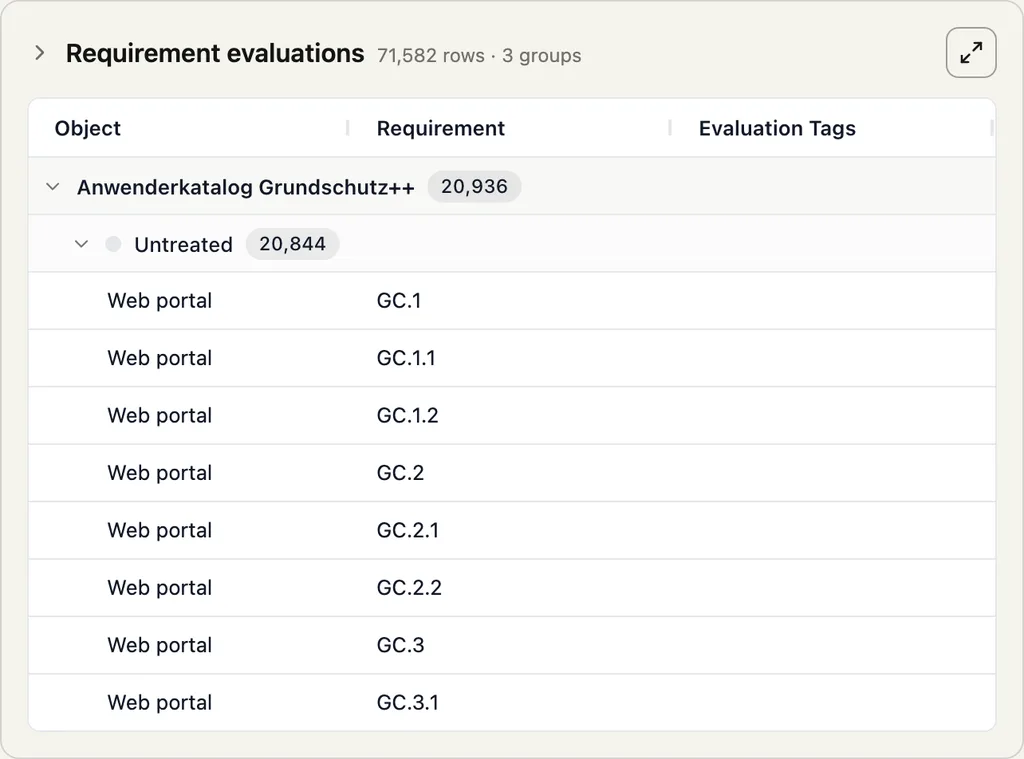
Für Fragen, die keine fertige Ansicht haben, liest der Assistent die Tabellen von Complaica, gruppiert und zählt. Das Ergebnis kommt als Tabellenkarte, die Sie aufklappen und in Complaica öffnen.
- 01Gruppieren und Zählen über Bewertungen, Objekte, Aktivitäten und Verknüpfungen
- 02Auch bei Hunderttausenden Bewertungen, gerechnet in Ihrer Instanz
- 03Der Assistent fasst das Ergebnis in Sätzen zusammen
Für ISB, Berater, Controlling
So funktioniert es
Die Karten sind Teil des MCP-Servers, den jede Complaica-Instanz mitbringt. Es gibt nichts zu installieren außer dem Connector in Ihrem Assistenten.
MCP Apps
Complaica nutzt MCP Apps, die offene Erweiterung des Model Context Protocol für interaktive Oberflächen. Assistenten, die sie unterstützen, etwa Claude im Web und in der Desktop-App, zeigen die Karten. Andere bekommen dieselben Daten als Text.
Ihre Daten, Ihre Rechte
Jede Karte liest live aus Ihrer Instanz, mit Ihrer Anmeldung, Ihren Rollen und Ihrer Lizenz. Was Sie in der Web-App nicht sehen, zeigt auch die Karte nicht.
Ein Klick ist ein Klick
Ein Status, eine Antwort oder ein Übergang in der Karte schreibt genau das, was derselbe Klick in der Web-App schreibt, unter Ihrem Namen und in der Historie.
Sie behalten die Kontrolle
Die Karten ändern nur, was Sie anklicken. Will der Assistent selbst etwas ändern, fragen die meisten Assistenten vorher nach.
Häufige Fragen
Welche Assistenten zeigen die Karten?
Assistenten mit Unterstützung für MCP Apps, heute vor allem Claude im Web und in der Desktop-App. ChatGPT, Cursor, VS Code und andere MCP-Clients arbeiten mit denselben Werkzeugen und zeigen die Ergebnisse als Text.
Brauche ich dafür etwas Zusätzliches?
Nein. Sie verbinden Ihren Assistenten einmal mit der URL Ihrer Instanz und melden sich an. Die Karten kommen mit. Wie das geht, steht auf der Seite [KI-Assistenten](aiAssistants).
Sieht mein KI-Anbieter meine Compliance-Daten?
Der Assistent verarbeitet, was er liest, unter den Bedingungen seines Anbieters. Die Karten selbst zeigen Daten aus Ihrer Instanz in Ihrem Browser an. Prüfen Sie, ob die KI-Richtlinie Ihres Unternehmens Compliance-Daten zulässt.
Kann der Assistent etwas ohne mich ändern?
Änderungen über die Karten passieren nur durch Ihren Klick. Will der Assistent selbst etwas ändern, fragen die meisten Assistenten vorher nach, und es gelten Ihre Rechte wie in der Web-App.
Funktioniert das mit unserem eigenen Standard und unseren Feldern?
Ja. Die Karten zeigen, was in Ihrem Konzept steht: Ihre Standards, Ihre Bewertungsstufen, Ihre Risikomatrix, Ihre Workflows und Felder.
Complaica im Chat erleben
Wir zeigen Ihnen die Karten mit Claude an einem Beispiel aus Ihrem Alltag.
Danke.
Wir melden uns innerhalb eines Werktags.
Nicht gesendet.
Das hat nicht funktioniert. Bitte prüfen Sie die Felder oder schreiben Sie uns direkt.